

 Dịch
Dịch









Admin
Quý vị chưa đăng nhập hoặc chưa đăng ký làm thành viên, vì vậy chưa thể tải được các tài liệu của Thư viện về máy tính của mình.
Nếu chưa đăng ký, hãy nhấn vào chữ ĐK thành viênở phía bên trái, hoặc xem phim hướng dẫn tại đây
Nếu đã đăng ký rồi, quý vị có thể đăng nhập ở ngay phía bên trái.
Thử Code
Gốc > Giới thiệu phần mềm > Phần mềm tiện ích >
Trần Hồng Hợi @ 16:35 01/05/2012
Số lượt xem: 337
Phần mềm Piture resize đóng dấu BẢN QUYỀN cho ảnh
Hướng Dẫn Sử Dụng
Ở đây mình chỉ giới thiệu cách add text, các chức năng khác các bạn tìm hiểu thêm nhé
Sau khi cài đặt, chúng ta mở chương trình lên và làm theo các bước sau:
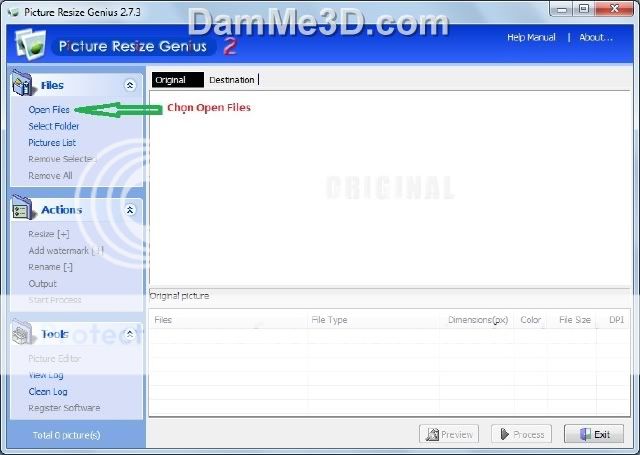
- B1: Bấm Open Files để mở ra cửa sổchọn các tệp hình ảnh (Select pictures )
- B2:
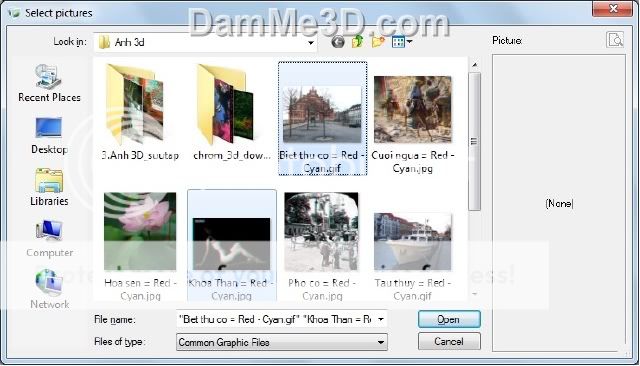
- 1- Chọn nơi (thư mục) chứa hình ảnh ở mục Look in hoặc các nơi quen thuộc Như desktop, Recent Place,.v.v. ở dãy bên trái.
- 2- Chọn các hình ảnh muốn add text (Mình thường vừa bấm CTRL vừa bấm chuột để chọn từng hình.)
- 3- Bấm nút open để hoàn thành chọn và chuyển sang bước tiếp theo
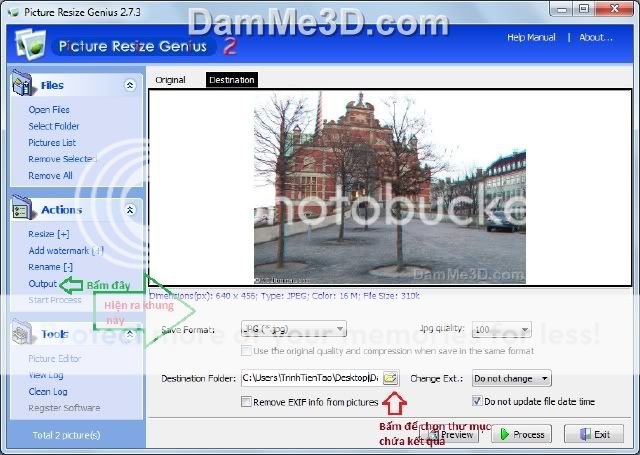
- B3:Kiểm tra danh sách các hình ảnh mình chọn đã đúng và đủ chưa. Rồi bấm vào dòng Output để chuyển sang bước 4.
-
- B4:Chọn thư mục dùng làm nơi lưu các ảnh sau khi add text
- 1-Sau khi bấm Output thì khung chọn nơi chứa các ảnh kết quả add text sẽ hiện ra như hình dưới
- 2-Bấm vào nút chỗ mũi tên đỏ để chọn thư mục chứa kết quả ( Các ảnh sau khi add text )
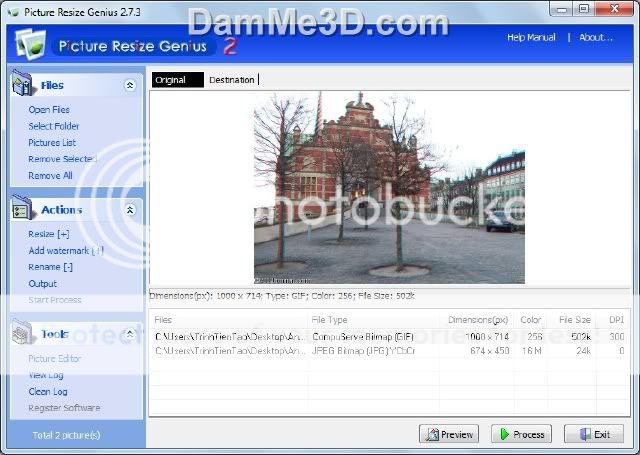
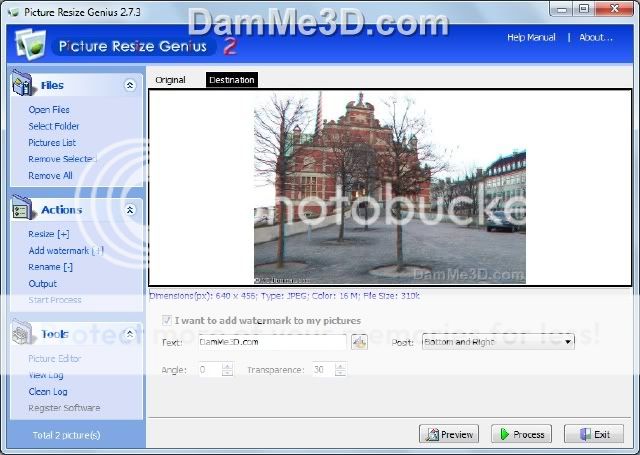
- B5: Bấm vào dòng Add wattermark[+] để hiệ ra khung tùy chọn thể đưa dòng text vào:
-
Trong hình là mình chọn:
-
Text là : DamMe3D.com
-
Góc nghiêng là: 0 độ
-
Độ Trong ( đậm nhạt ): 30
-
Vị trí text là: Bottom and right = Góc dưới - bên phải
-
- Sau khi chọn xong thì bấm nút Process ( nút có hình tam giác màu Xanh)
-
-
Sau khi hoàn thành 5 bước, sẽ có hộp thoại hiện ra. Bạn chọn Yes để mở thư mục kết quả để xem hình.
Trần Hồng Hợi @ 16:35 01/05/2012
Số lượt xem: 337
Số lượt thích:
0 người
- Wondershare PPT2Flash Professional v5.2.5.3 full + crack - Phần mềm chuyển power point [ppt, pps,...] sang flash [swf] (01/05/12)
- NERO 6 phần mềm ghi đĩa gọn,nhẹ (28/04/12)
- Aurora 3D Text & Logo Maker 11.05031513 | Thiết kế đồ họa 3D, logo, banner một cách chuyên nghiệp (28/04/12)
- 6 cách thêm hiệu ứng cuộn góc - Page Peel vào web dễ dàng (28/04/12)
- Photo Frame Master 1.3.0 - Thêm khung ảnh đẹp cho bạn (28/04/12)


Các ý kiến mới nhất