

 Dịch
Dịch









Admin
Quý vị chưa đăng nhập hoặc chưa đăng ký làm thành viên, vì vậy chưa thể tải được các tài liệu của Thư viện về máy tính của mình.
Nếu chưa đăng ký, hãy nhấn vào chữ ĐK thành viênở phía bên trái, hoặc xem phim hướng dẫn tại đây
Nếu đã đăng ký rồi, quý vị có thể đăng nhập ở ngay phía bên trái.
Thử Code
Thiết kế Banner với Flash Website Design
Các bạn chắc cũng từng thấy các banner trên các Web , các bạn thấy ngạc nhiên , hok biết họ làm thế nào !
Song song với các phần mềm nổi tiếng thì "Flash Website Design" cũng là 1 lựa " Number one" 
Flash Website Design là một công cụ Flash HTML tuyệt vời giúp chủ nhân trang web có thể thiết kế các website, phần mở đầu Flash động, biểu ngữ Flash, biển quảng cáo Flash . Với Flash Website Design bạn có thể tạo website chỉ trong vòng 5 phút mà không cần bất cứ kĩ năng nào
The Flash Website Design cho phép bạn tạo các hiệu ứng Flash động đơn giản cũng như phức tạp, nơi bạn có thể kết hợp các phông chữ và hiệu ứng trong một file Flash động riêng lẻ. Flash Website Design rất thân thiện, số lượng mẫu hiệu ứng lớn sẵn sàng sử dụng, và bạn không cần bất cứ kĩ năng lập trình hoặc Flash/HTML để có thể sử dụng nó .
Download (35.04MB) gồm file Setup + path - tìm gần chết mới ra
Flash Website Design
Hoặc: Link download:
http://www.mediafire.com/?23gwkht31mz Bạn Download về -> cài đặt nhưng khoan mở -> giải nén Path kèm theo -> copy 2 file trong thư mục Path vào "Thư mục cài đặt của Flash Website Design" -> chạy file Path -> clíck vào Path -> Thành công !
PHẦN HƯỚNG DẪN SỬ DỤNG NÈ !


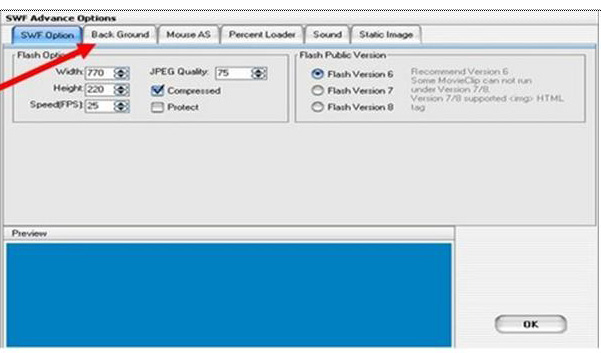
 Bấm Browse để chỉ đường dẫn đến file âm thanh, bấm Loop để chọn số lần chạy âm thanh của Banner. Chỉnh xong chọn OK. Sau đó nếu bạn muốn chèn một ảnh “tĩnh” vào Banner thì bấm vào Static Image và chọn đường dẫn đến file ảnh.
Tiếp theo bạn có thể them chữ “tĩnh” cho banner tại Static Text.
Trần Hồng Hợi @ 10:49 28/04/2012
Số lượt xem: 454
- Sothink SWF Easy 6.1.90205 - Thiết kế Flash chuyên nghiệp mà đơn giản (28/04/12)
- Flash Banner Maker 6.3 - Thiết kế banner chuyên nghiệpvới60mẫu có sẵn (28/04/12)
- SWISH Max 3.0 + crack - Công cụ tạo banner Flash chuyên nghiệp (28/04/12)
- Portable Zaxwerks ProAnimator 4.5.1 - Tạo chữ 3D tuyệt đẹp (28/04/12)
- Miễn phí bản quyền phần mềm Picture Collage Maker Pro (27/04/12)


Các ý kiến mới nhất